【Mac】GRCをABLENET VPS Windowsでリモートで動かす
更新
公開
広告表示
この記事には広告(アフィリエイトリンク)が含まれます。リンクを経由して商品やサービスが購入された場合、当社が販売事業者から報酬を受け取ることがあります。
目次
SEO対策を進めるときに大切な指標の一つに「検索順位」があります。今は検索結果も多種多様になってきたので順位一つで一喜一憂するほとではないですが、逆にモニタリングしておかないと競合含めた検索結果全体での自社のポジショニングが俯瞰で見れなかったりします。
今回はMacでのSEOの検索順位取得に適した2つのツール、GRC(Google Rank Checker)とRank Trackerを比較し、さらにWindows専用のアプリケーションをMacで動作させるためのVPS(仮想プライベートサーバー)を用いた環境構築を実行したものを記録しておきます。
Macユーザーに最適なSEOツールはどちらか?
先に結論を書いておきます。
Windowsユーザ
安価に検索順位チェックができればよい
日本語のサポートがあると安心
Macユーザ(GRCはMac非対応)
SEOに関連する多様な機能を使いたい
英語でも問題ない
ちなみにMacユーザですが、「安価に検索順位チェックをしたい」と思ったため、後述の「WindowsVPSを構築して、その環境下でGRCを動かす」という選択をしました。このあたりは選り好みもあるので、自分が扱いやすいツールや環境を選ぶのが大切だと思います。(RankTrackerよりもGRCのほうが触ったことがあり馴染みがあるというのもありました)
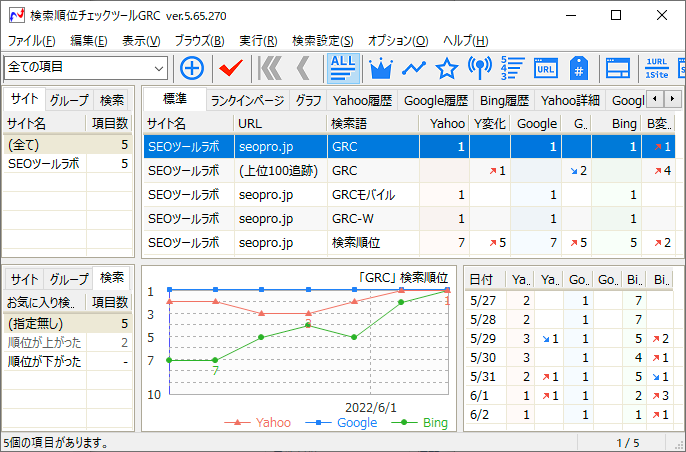
GRC(Google Rank Checker)
GRCは、その名の通りGoogleでのウェブサイトのランキングをチェックするためのシンプルなツールです。利用の手軽さとシンプルなインターフェースが特徴で、基本的なキーワード追跡機能を備えています。ただしWindows専用のアプリケーションで、Macには対応していません。 この記事はそれを回避する方法についてのものです。
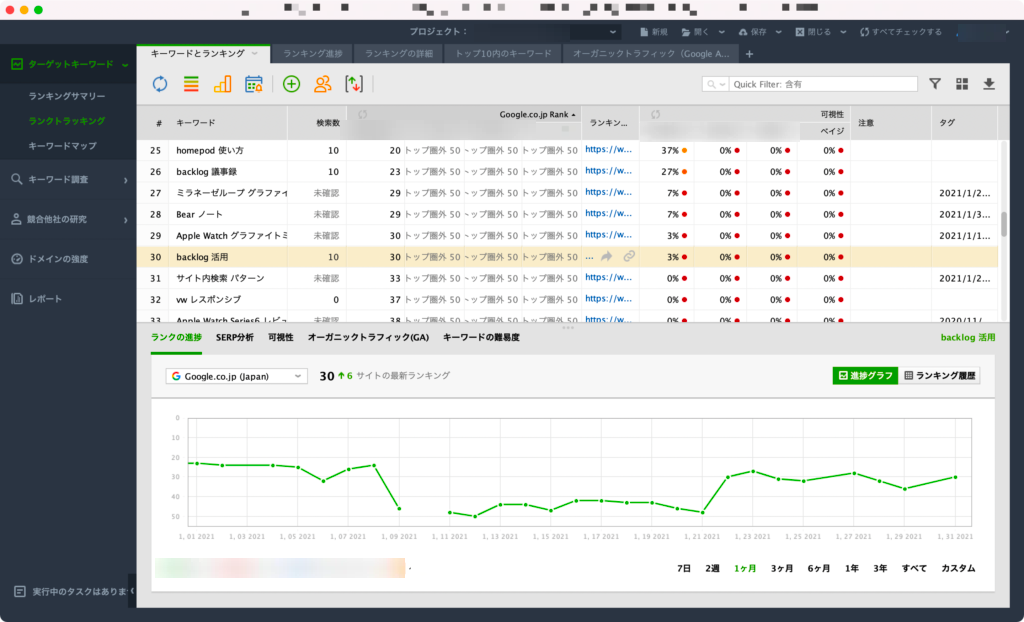
Rank Tracker
Rank Trackerは、多機能で詳細な分析が可能なSEOツールです。多数の検索エンジンに対応し、競合分析、キーワード提案、モバイルランキング追跡など、高度な機能を備えています。Mac対応のアプリケーションが提供されており、直感的なインターフェースで複雑なデータも簡単に扱えます。
機能比較
GRCは、シンプルで直接的なランキング追跡を求めるユーザーや初心者に最適な一方、Rank Trackerは、より深いSEO分析を行いたい中〜上級者、またはSEO対策を本格的に行いたい方に適しています。Macユーザーは自身のニーズに合わせて選択するのがよさそうです。
対応OS
| 対応OS | GRC | Rank Tracker |
|---|---|---|
| Windows | 使用可 | 使用可 |
| Mac | 使用不可 | 使用可 |
料金
以下はいずれも2024年2月時点の価格です。 現在の金額は各社のサイトで確認してください。
| 料金 | GRC ベーシック | Rank Tracker PROFESSIONAL |
|---|---|---|
| 月払い料金 (支払い方法) | 495円/月 (PayPal) | ー |
| 年払い料金 (支払い方法) | 4,950円/年 (銀行振込) | 18,000円/年 (クレジットカード※) ※VISA・MasterCard・JCB・AMEX・PayPalなど |
機能
| 機能 | GRC ベーシック | Rank Tracker PROFESSIONAL |
|---|---|---|
| 順位チェック対象デバイス | Google Yahoo Bing (モバイルはGRCモバイル) | Google Googleモバイル Yahoo Bing |
| 登録キーワード数 | 500 | 無制限 |
| 登録URL数 | 5 | 無制限 |
| 上位100位追跡 | 対応 | 未対応 |
| サーチコンソール、アナリティクスとの連携 | 未対応 | 対応 |
| キーワードの検索ボリューム | 未対応 | 取得可能 |
| キーワード難易度分析 | 未対応 | 対応 |
| 競合分析 | 未対応 | 競合特定、収益記事の特定 |
さくらのVPS for Windows Server →✕:Google順位取得できず
VPS環境構築
VPS環境の構築は「さくらのVPS for Windows Server」を選びました。さくらサーバ自体触ったことがあり、VPSの開通や管理もダッシュボードからしやすそうだと思ったので申し込みました。
ただ、実際に動かしてみると…
順位取得は問題なく動いたが、Google検索結果だけ取得がされないという現象が。 Google:ERR(X)とでてしまう。解決策を他の人の投稿を参考にしつつ、最新版のアップデートや順位取得の処理速度を伸ばしたりしたが変わらず。
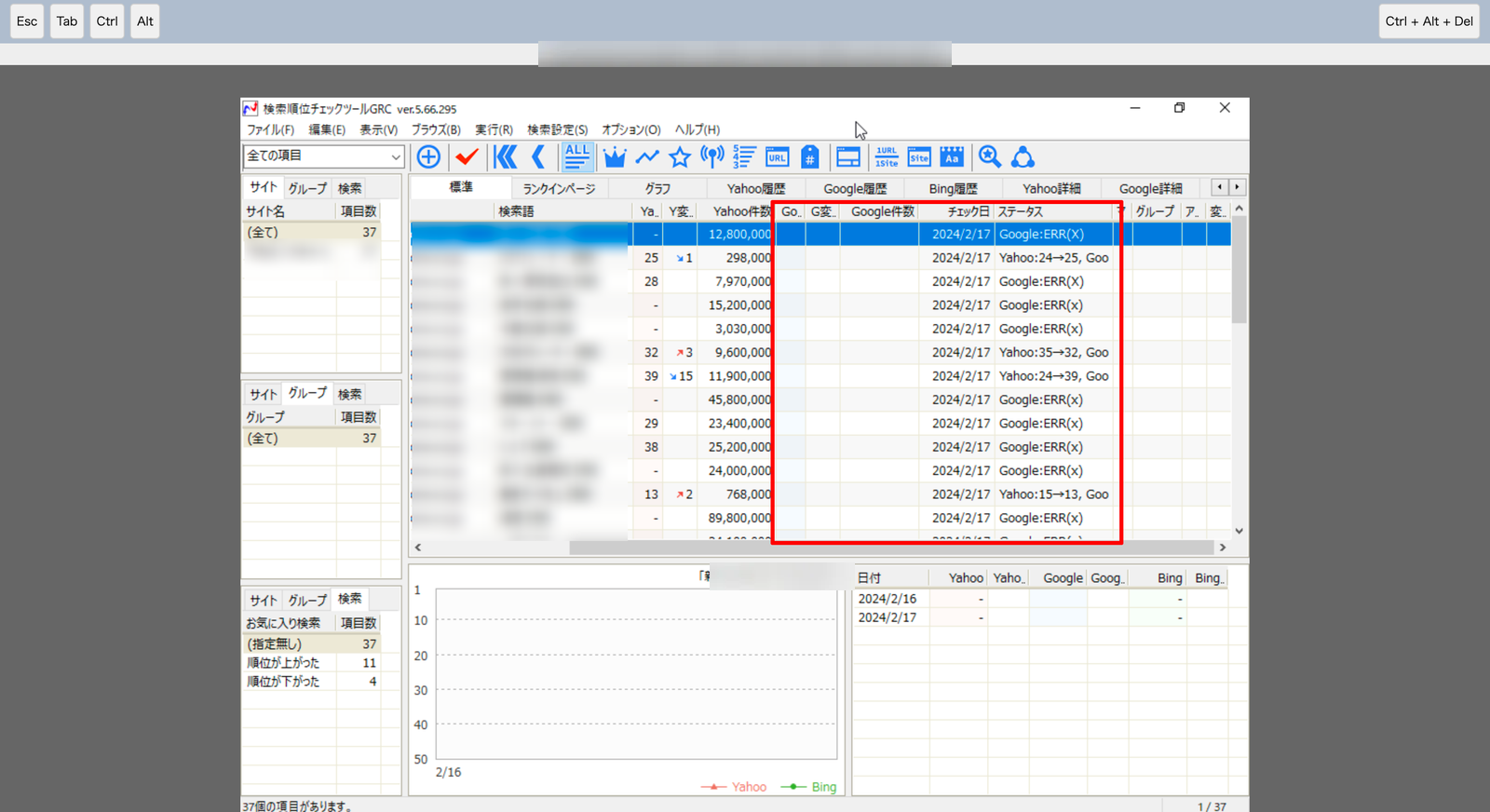
なぜだろうとGRCのよくある質問を読んだら、VPSによっては相性があるみたいでグローバルIPが共有だと取得ができなかったりするみたい。最初に読むべきでした。。。
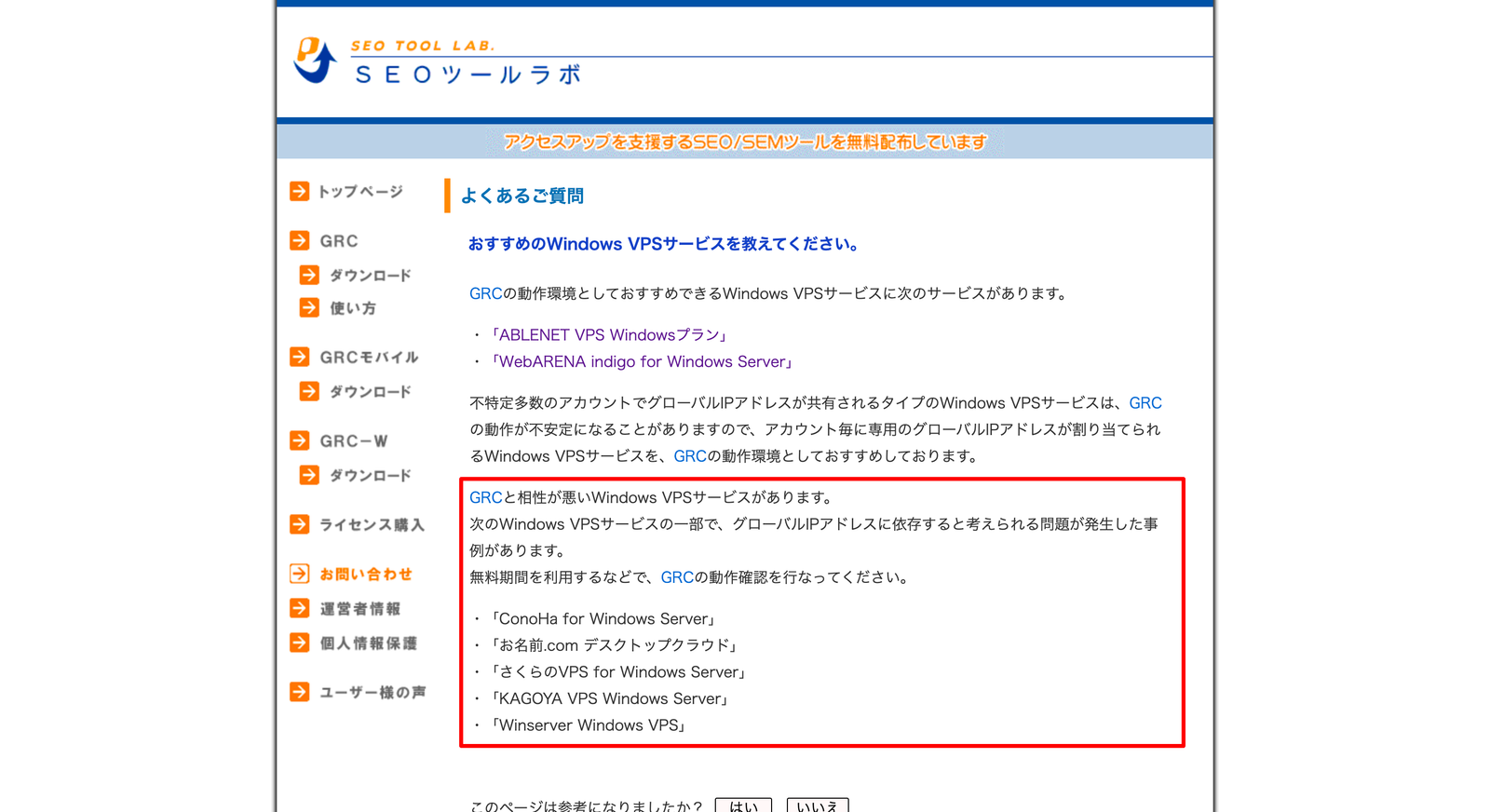
仕切り直して、GRCが推奨のWindowsVPSでの構築を検討しました。
ABLENET VPS Windowsプラン
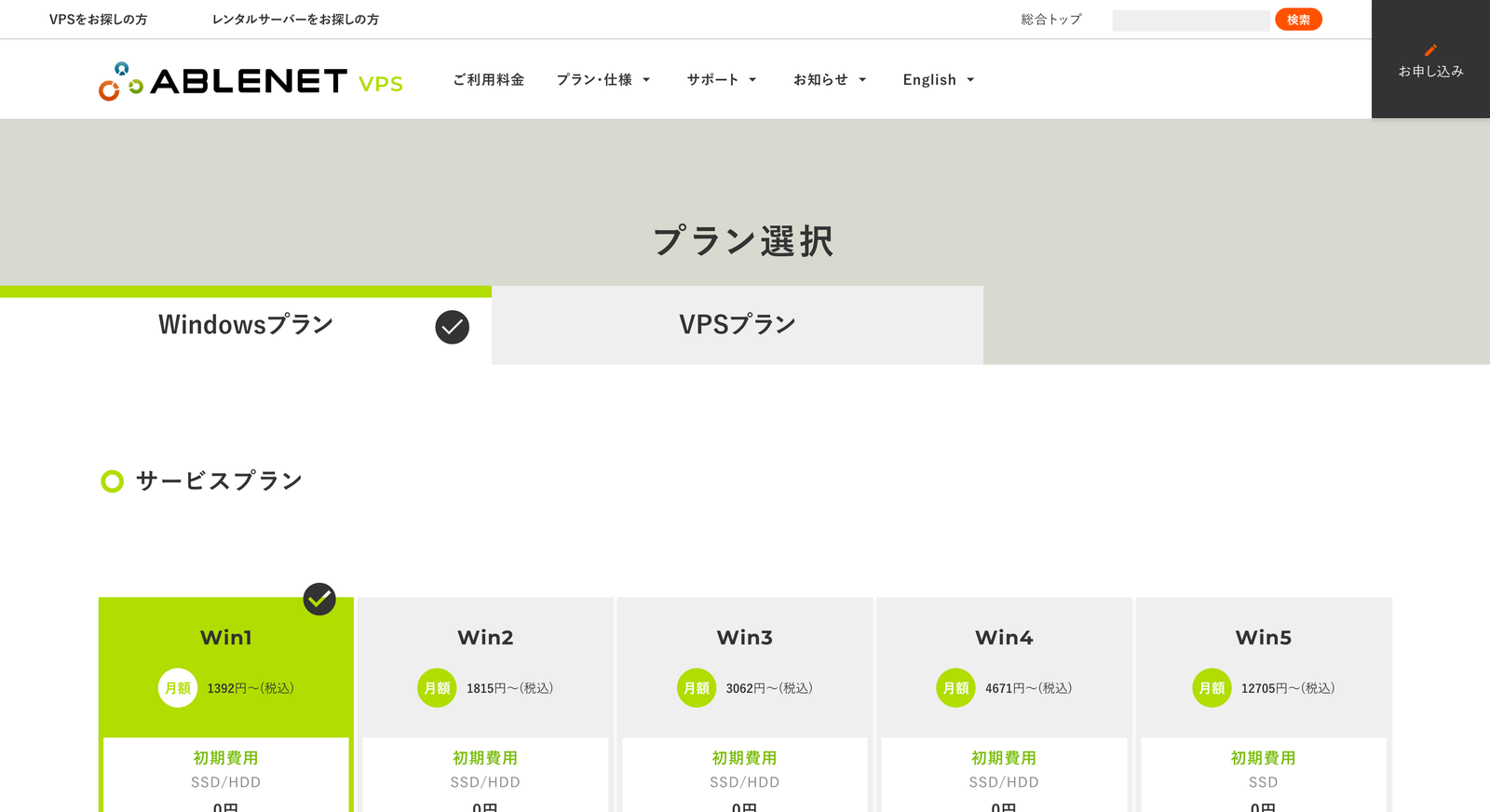
GRCの推奨は「ABLENET VPS Windowsプラン」「WebARENA indigo for Windows Server」と記載がありましたが、今回は「ABLENET VPS Windowsプラン」で構築しました。値段もほぼ変わらないので好きな方でいいと思います。
そこまでスペック必要かわからなかったのでWin1+リモートデスクトップで申し込み。月額2,944円(2024年2月時点)でした。申込みからWindows環境が立ち上がるまで時間かかるのでしばらく待ちです。実際は10分くらいで立ち上がりました。
※お申込みプランや選択OSなどによっては、サーバーお引渡しまで多少の
お時間を頂戴することがございます。特に「WindowsServer」を
お申込みの場合、インストールを完了してお渡しするため、30~90分、
状況によってはそれ以上を要する場合がございます。
予めご了承下さい。
お申込み受付けお知らせ メールより
Macでリモートデスクトップでつなぐ手順はこちらのヘルプ参照。5分で設定は終わりました。
リモートデスクトップでGoogle検索順位の取得を確認
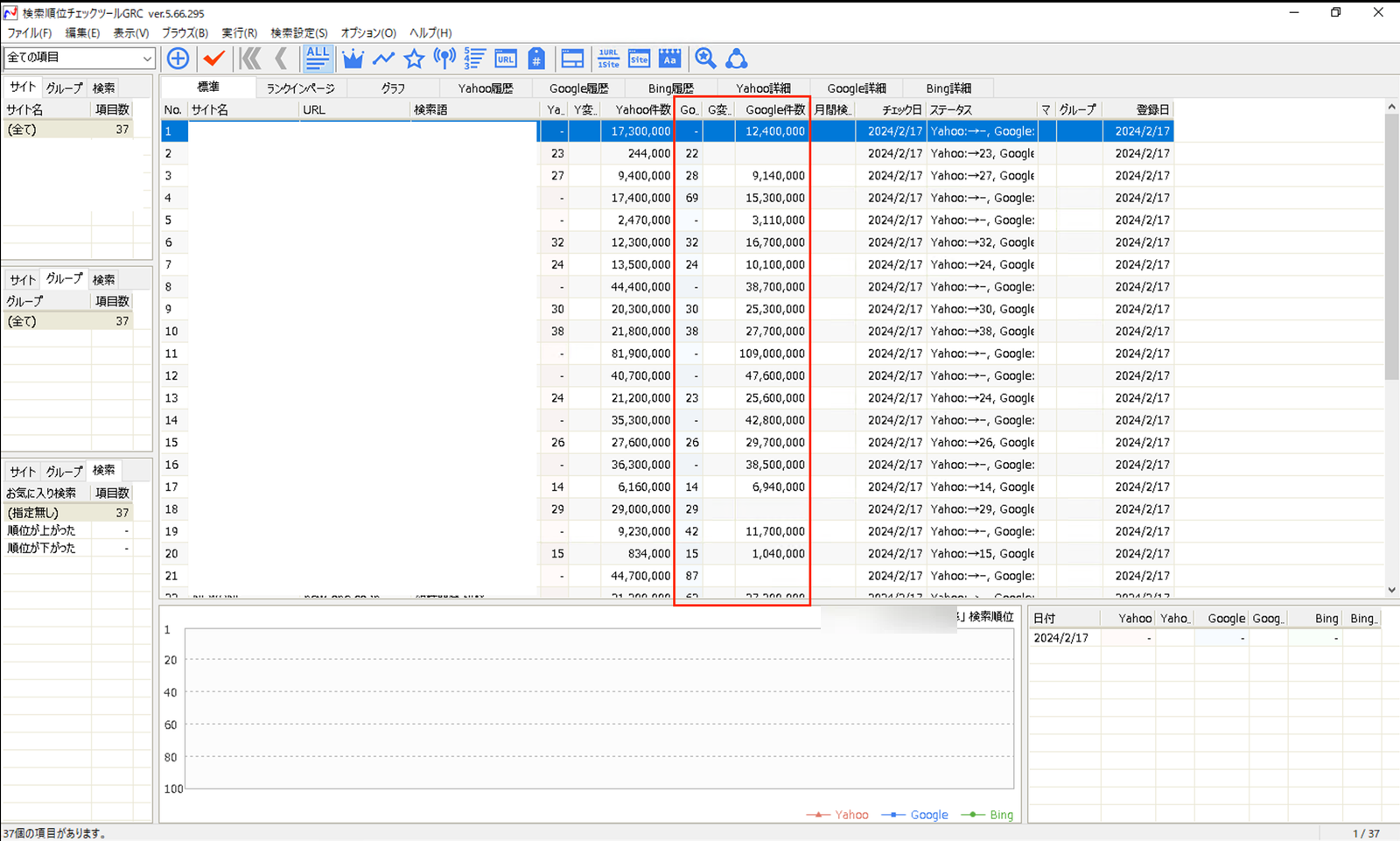
リモートデスクトップでWindows環境につないで、順位を取得。今度は無事にGoogleの順位も計測できました。個人的にはブラウザで動かすよりも、アプリでリモートデスクトップで繋いだほうがサクサク動く&キーボード入力がしやすいのでABLENETにして正解でした。
まとめ
今回は「WindowsVPSを構築してその環境下でGRCを動かし、Macでリモートデスクトップで接続する」というのを試しました。所定時間は1時間もかかっていないのですがVPSの選定を最初ミスしてしまったので、他の人がそうならないように&備忘録としてこの記事を書いておきます。